Presentar datos en un gráfico de columnas
Los gráficos de columnas resultan útiles para mostrar cambios en los datos a lo largo de un período de tiempo o para ilustrar comparaciones entre elementos. En los gráficos de columnas, las categorías suelen organizarse en torno al eje horizontal y los valores se organizan en torno al eje vertical.
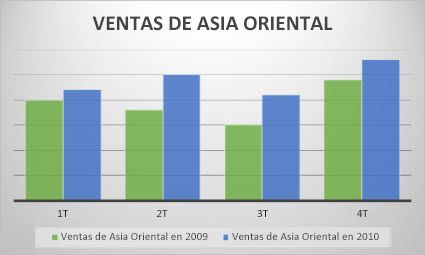
Para obtener información sobre los gráficos de columnas (y cuándo deben usarse), vea Tipos de gráficos disponibles en Office.
Para crear un gráfico de columnas, siga estos pasos:
- Introduzca datos en una hoja de cálculo.
- Seleccione los datos.
- Según la versión de Excel que esté usando, seleccione una de las siguientes opciones:
- Excel 2016: Haga clic en Insertar, en el icono Insertar gráfico de columnas o de barras y, luego, seleccione la opción de gráfico de columnas que quiera.
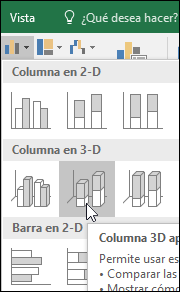
- Excel 2013: Haga clic en Insertar, en el icono Insertar gráfico de columnas y, luego, seleccione la opción de gráfico de columnas que quiera.
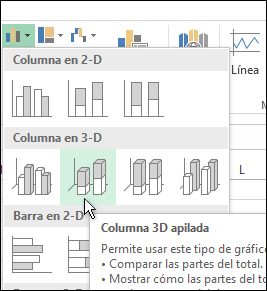
- Excel 2010 y Excel 2007: Haga clic en Insertar > Columna y, luego, seleccione la opción de gráfico de columnas que quiera.
Tiene la opción de dar un poco más de formato al gráfico. Consulte la siguiente lista para ver algunas opciones:Nota: Asegúrese de que hace clic en el gráfico antes de aplicar una opción de formato.- Para aplicar otro diseño de gráfico, haga clic en Diseño > Diseño del gráfico y seleccione un diseño.
- Para aplicar otro estilo de gráfico, haga clic en Diseño > Estilos de gráfico y elija un estilo.
- Para aplicar otro estilo de forma, haga clic en Formato > Estilos de forma y elija un estilo.Nota: Los estilos de gráfico son diferentes de los estilos de forma. Un estilo de forma es una opción de formato que se aplica solo al borde del gráfico, mientras que el estilo de gráfico es una opción de formato que se aplica a todo el gráfico.
- Para aplicar distintos efectos de forma, haga clic en Formato > Efectos de forma y elija una opción como Bisel o Iluminado; luego, elija una subopción.
- Para aplicar un tema, haga clic en Diseño de página > Temas y seleccione un tema.
- Para aplicar una opción de formato a un componente específico de un gráfico (como Eje vertical (valor), Eje horizontal (categoría) o Área del gráfico, entre otros), haga clic en Formato > elija un componente del cuadro desplegable Elementos de gráfico, haga clic en Aplicar formato a la selección y realice los cambios necesarios. Repita el paso para todos los componentes que quiera modificar.
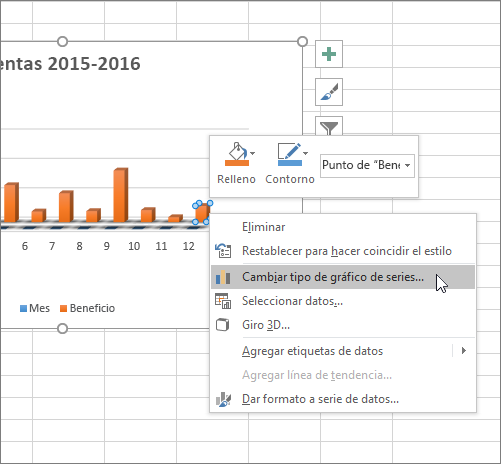
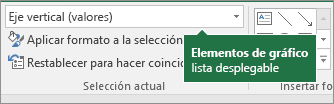 Nota: Si se siente cómodo trabajando con gráficos, también puede seleccionar un área específica del gráfico, hacer clic con el botón derecho en ella y seleccionar una opción de formato.